Zo stel je jouw Track & Trace in als marketingtool.
9-28-2026
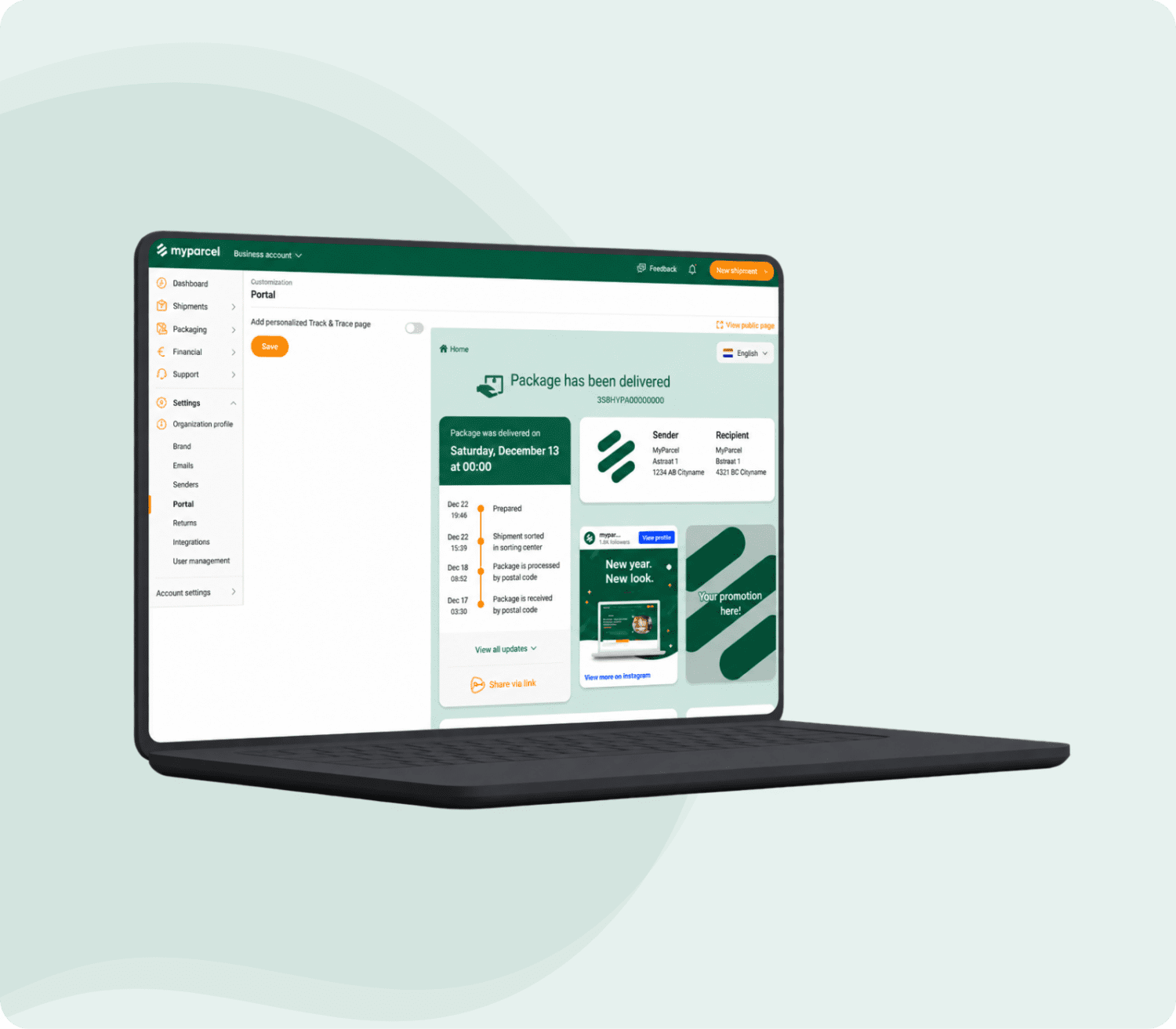
Verhoog je herhaalaankopen in drie stappen.
Tussen afrekenen en bezorgen volgt je klant het pakket. Met een eigen Track & Trace-pagina en eigen Track & Trace-mails ziet je klant in die periode jouw logo en huisstijl. Zo blijft je webshop in beeld en geef je je klant een reden om terug te komen.
Activeer je branded Track & Trace
Richt je Track & Trace-pagina in
Voeg extra content toe aan je pagina
Waarom is dit belangrijk?
Meer herhaalaankopen. Je merk blijft in beeld tot het pakket binnen is. Met een promotiebanner geef je je klant een directe weg terug naar je webshop.
Sterkere merkbeleving. Je logo en huisstijl staan op de mails en op de pagina.
Minder klantvragen. Je klant ziet zelf waar het pakket is en hoeft het je niet te vragen.
Meer interactie. Op de pagina toon je je socialmediatijdlijn en een link naar je reviews.
⚠ Met gepersonaliseerde Track & Trace-mails zien we een 26% hogere open rate.
Stap 1: Activeer je branded Track & Trace.
Log in op je MyParcel-account.
Ga naar Shopinstellingen > E-mails.
Open het tabblad ‘E-mailflows’ en daarna het onderdeel ‘Standaard e-mails’.
Kies een type zending, bijvoorbeeld ‘Pakket’.
Zet de optie aan bij de verzendmomenten die je wilt. Herhaal stap 4 en 5 voor elk type zending waarvoor je mails wilt versturen.
Ga naar het tabblad ‘Instellingen’ en vul ‘Jouw e-mailadres’ en ‘Afzendernaam’ in.
Wil je een kopie van elke mail? Kies dan voor een bcc naar je eigen adres.
Klik op ‘Opslaan’.
Vanaf nu ontvangen je klanten automatisch Track & Trace-mails met een link naar je eigen Track & Trace-pagina.
Je Track & Trace-mails aanpassen.
Per land en type zending staat een standaard Track & Trace-mail klaar. Wil je je klant in je eigen woorden aanspreken, of wil je per land of type zending een andere mail? Dan pas je een mail aan of voeg je een nieuwe toe.
Ga naar Shopinstellingen > E-mails. Je ziet je Track & Trace-mails per land en per type zending. Een standaard e-mail kun je aan- of uitzetten, maar niet verwijderen.
Wil je een nieuwe mail? Klik dan op ‘E-mailflow toevoegen’ en kies het land en het type zending.
Kies het verzendmoment.
Klik rechts op ‘E-mail bewerken’. Er staat al een template klaar.
Pas het onderwerp en de tekst aan. Met tags vul je automatisch gegevens in, zoals de naam van je klant, je shopnaam, de vervoerder en het trackingnummer. Je logo, kleuren, contactgegevens en socialmediakanalen komen uit Shopinstellingen > Merk.
Stuur een testmail naar jezelf. Zo zie je precies wat je klant ontvangt.
Alles naar wens? Klik op ‘Opslaan’, kies de afzender en activeer de e-mail.
Vanaf dan versturen we deze mail automatisch voor het gekozen land en type zending.
Stap 2: Richt je Track & Trace-pagina in.
Ga naar Shopinstellingen > Portaal.
Zorg dat ‘Gepersonaliseerde Track & Trace pagina inschakelen’ aanstaat.
Ga naar ‘Merk’.
Kies een subdomein (verplicht), kies een accentkleur en upload je logo.
Scroll naar beneden en controleer je contactgegevens en socialmedia-accounts. Die verschijnen automatisch onderaan je Track & Trace-pagina.
Klik onderaan op ‘Opslaan’.
Stap 3: Voeg extra content toe aan je pagina.
Ga terug naar ‘Portaal’.
Toon je socialmediatijdlijn op je Track & Trace-pagina.
Vul de URL in van de pagina waar je je reviews verzamelt.
Stel een promotiebanner in met een URL en een afbeelding, bijvoorbeeld voor een aanbieding of nieuwe producten.
Klik onderaan op ‘Opslaan’.
Je Track & Trace-pagina is klaar voor gebruik. Wil je zien hoe die eruitziet? Klik rechtsboven op ‘Toon volledig scherm’.
⚠ Wist je dat? Bij webshops met een eigen Track & Trace-pagina keert 23% van de bezoekers via de promotiebanner terug naar de webshop.
Extra optie: wil je ook een eigen retourpagina? Lees hier hoe.
Hulp nodig bij het instellen van je eigen Track & Trace-pagina? Neem contact op met ons supportteam.
Richard
