Ontwerp jouw eigen Track & Trace mail en -pagina.
De Track & Trace pagina is dé plek om achter de verzendstatus van een bestelling te komen. Maar liefst 78% van de consumenten bekijkt daar meerdere keren de status van hun bestelling. Een Track & Trace pagina in de look & feel van jouw webshop is daarom de meest effectieve manier om klanten aan jouw webshop te binden en een ultieme after sales te bieden!

350
nieuwe klanten per maand die hun eigen Track & Trace pagina personaliseren.
23%
van de bezoekers keert via een banner terug naar de webshop.
40%
meer engagement op social media creëren door jouw social kanalen te integreren.
Wat is een Track & Trace pagina?
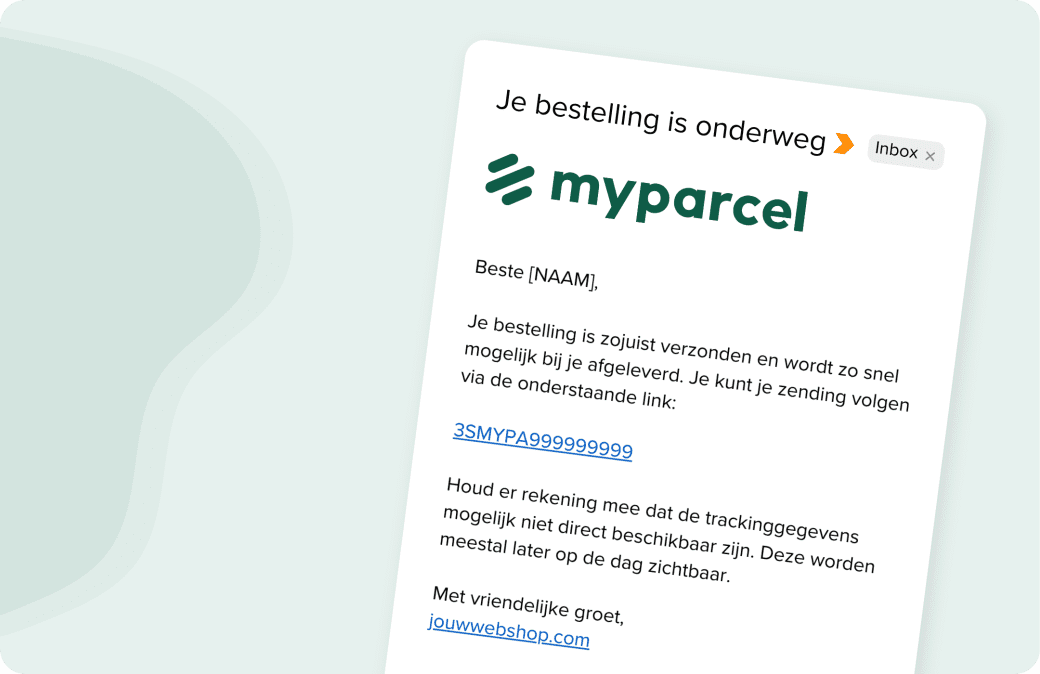
Na het afrekenen wil je klant weten waar de bestelling blijft. Op een Track & Trace pagina ziet je klant de actuele verzendstatus. Die pagina bereikt je klant via de link in je Track & Trace-mail. Mail en pagina richt je in met je eigen logo, kleuren en contactgegevens. Zo blijft ook het wachten op de bezorging een contactmoment met jouw webshop.
Hoe stel ik mijn Track & Trace-mail en -pagina in?
Je klant komt op je Track & Trace pagina via je Track & Trace-mail. Die stel je daarom eerst in.
Stap 1. Ga naar je Track & Trace-mails
Log in op je account en ga naar Shopinstellingen > E-mails. Hier staan je Track & Trace-mails per land en per type zending. Je ziet ook de standaard e-mails voor landen waarvoor je nog niets hebt ingesteld. Een standaard e-mail kun je aan- of uitzetten, maar niet verwijderen.
Stap 2. Voeg een Track & Trace-mail toe
Klik op ‘E-mailflow toevoegen’. Kies daarna het land en het type zending waarvoor je de mail wilt instellen.
Stap 3. Kies het verzendmoment
Je klant ontvangt de e-mail:
als je het label downloadt;
na de eerste scan door de vervoerder;
op beide momenten.
Kies je voor de eerste scan? Dan krijgt je klant pas bericht als het pakket echt onderweg is.
Stap 4. Pas je e-mail aan
Klik rechts op ‘E-mail bewerken’. Er staat al een template voor je klaar. Je logo, kleuren, contactgegevens en socialmediakanalen komen uit Shopinstellingen > Merk. Nog niet ingevuld? Dan vul je ze daar aan.
Pas daarna het onderwerp en de tekst aan. Met tags vul je gegevens automatisch in, zoals de naam van je klant, je shopnaam, de vervoerder en het trackingnummer.
Stap 5. Test en activeer
Stuur eerst een testmail naar jezelf. Zo zie je precies wat je klant ontvangt. Alles naar wens? Klik op ‘Opslaan’, kies de afzender en activeer de e-mail. Vanaf dan versturen we deze Track & Trace-mail automatisch voor het gekozen land en type zending.
Stap 6. Zet je Track & Trace pagina aan
Ga naar Shopinstellingen > Portaal en vink ‘Gepersonaliseerde Track & Trace pagina inschakelen’ aan. Dit stel je per taal in.
Stap 7. Controleer je huisstijl
Je huisstijlkleuren, adresgegevens en andere merkgegevens op de pagina komen uit Shopinstellingen > Merk. Wil je iets veranderen? Dan pas je het in Merk aan. In de preview zie je direct hoe je pagina eruitziet.
Stap 8. Sla op
Tevreden? Klik op ‘Opslaan’. Je Track & Trace pagina is klaar voor gebruik.
Wil je ook jouw eigen retourpagina ontwerpen? Klik dan hier.
